
Training Veritas Volume Manager

Hari Selasa, Rabu, dan Kamis lalu saya mengikuti training VERITAS Storage Foundations yang diadakan oleh kantor saya. Mengundang trainer dari salah satu perusahaan IT di Jakarta, saya dan rekan-rekan cukup menikmati training kali ini. Materi yang cukup menyenangkan dan kesempatan untuk mencoba-coba sendiri materi yang diajarkan membuat kami betah bertahan di ruang training meskipun jam sudah menunjukkan pukul 18.00 (padahal jadwalnya training berlangsung dari pukul 09.00 sampai pukul 17.00  Kasihan juga trainer-nya terpaksa menunggui kami berlatih sampai lewat waktu :-p.

Sebentar-sebentar…saya lupa menjelaskan apa itu VERITAS Storage Foundation. VERITAS SF adalah salah satu produk dari VERITAS (yang sekarang sudah diakuisisi oleh Symantec Corp.) yang berguna untuk mengatur penggunaan storage (harddisk) dan manajemen file dengan skala besar. Di dalam VERITAS SF yang kami pelajari sebagai materi pokok adalah VERITAS Volume Manager (VxVM).

Misalnya kami punya storage berisi 20 harddisk (@147GB), bagaimana cara kita me-manage penggunaan harddisk sebanyak itu : bagaimana mengalokasikan sejumlah space harddisk ke server tertentu, bagaimana mengatur multipathing, bagaimana mengatur redundancy, bagaimana mengatur backup data yang ada di dalam harddisk. Kira-kira seperti itu materi yang kami pelajari selama 3 hari kemarin.

Konsep dasar VxVM kira-kira seperti gambar berikut ini (ini cara bodoh-bodohan saya untuk menjelaskan pemanfaatan VxVM) :
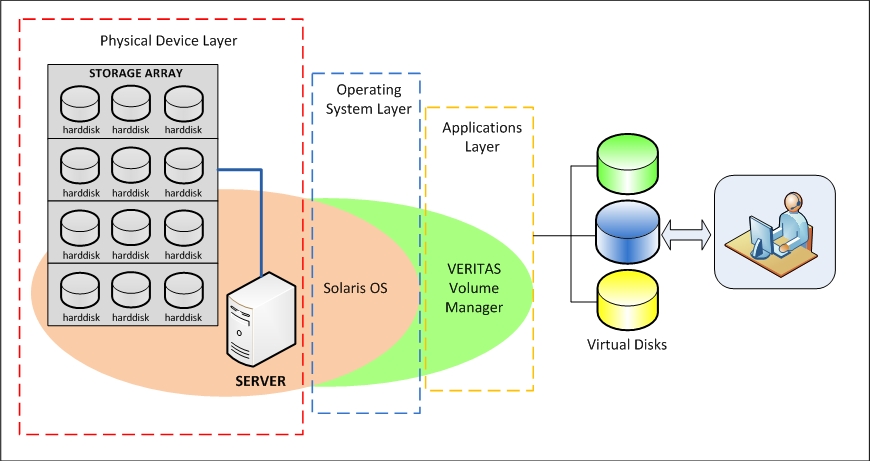
veritas volume manager

Di posting-posting selanjutnya mungkin saya akan sedikit berbagi tentang bagaimana menggunakan VERITAS Volume Manager di Solaris OS. Tunggu ya…

Kiriman CD

Kemarin saya menerima kiriman CD Ubuntu 7.10 yang saya pesan lewat http://shipit.ubuntu.com. Ada CD Ubuntu 7.10 for PC dan Ubuntu 7.10 for 64bit PC, plus stiker-stiker Ubuntu. Ini kali ketiga saya mendapat kiriman CD Ubuntu.

Saya baru mencoba menjalankan Live CDnya saja. Mau menginstal Ubuntu 7.10 ini sayang belum punya DVD repositorinya. Entah apakah DVD repository Ubuntu 7.04bisa dipakai juga dengan 7.10…rasa-rasanya sih tidak bisa. Ada yang bisa bantu saya bagaimana memanfaatkan DVD repositori Ubuntu 7.04 untuk diinstal di Ubuntu 7.10? Karena pasti DVD repositori Ubuntu 7.10 pasti memiliki paket-paket yang ada sudah ada di dalam DVD repositori versi 7.04nya.

Fitur yang saya lihat baru ada di Ubuntu 7.10 Gutsy Gibbon ini adalah pengenalan yang baik terhadap partisi berformat NTFS. Dulu saya selalu menginstal paket ntfs-3g setelah menginstal Ubuntu 7.04 supaya partisi Windows dan USB flash drive saya dikenali dan bisa ditulisi (read write mode). Ubuntu 7.04 secara default hanya mengijinkan mode read only untuk partisi-partisi berformat NTFS. Namun yang masih saya sayangkan dari Ubuntu adalah keengganan para pengembangnya untuk memasukkan codec untuk file-file multimedia seperti MP3, MPEG, AVI, dll. Terbentur masalah hak kekayaan intelektual? Atau malas dianggap sebagai pembajak…mengingat banyak sekali MP3 bertebaran di Internat adalah hasil bajakan dari CD musik original?

Tiga minggu yang lalu saya juga mendapat kiriman DVD OpenSolaris. Ini pun baru saya coba versi Live CDnya saja. Berat rasanya menjalankan OpenSolaris di PC pribadi saya.Belum ada keinginan untuk menginstal OpenSolaris secara permanen ke dalam komputer. Enak juga mendapat kiriman-kiriman macam ini 🙂 Gratis…

Membunuh Telnet Session

Sebuah server berbasis UNIX (entah Solaris, BSD, Linux) dapat diakses oleh banyak user melalui telnet atau ssh. Misalnya Anda sebagai sistem administrator mengakses server dengan menggunakan console, sementara semua user yang lain hanya bisa mengakses server Anda dengan menggunakan telnet. Anda bisa saja “membunuh” session salah satu user yang sedang online (mengakses server Anda). Salah satunya bisa dengan cara berikut ini :

1. Cek dulu siapa user yang sedang login ke dalam server Anda. Misalnya seperti ini :

bash-3.00# who
root pts/1 Oct 3 08:34 (172.16.209.50)
root pts/3 Oct 3 15:07 (172.16.209.39)
root pts/4 Oct 3 14:32 (10.1.1.50)

2. Misalnya Anda ingin menghentikan akses user dari IP 172.16.209.39. Anda perlu tahu proses apa saja yang sedang dijalankan oleh user tersebut. Dari informasi di atas, cari tahu dengan menggunakan keyword "pts/3". Perlu diketahui user yang mengakses server Anda menggunakan pts/3 (pseudo terminal 3).

bash-3.00# ps -t pts/3
PID TTY TIME CMD
1419 pts/3 0:00 bash
1411 pts/3 0:00 sh

3. Matikan proses-proses yang sedang dijalankan oleh user tersebut. Biasanya jika user mengakses server dengan menggunakan telnet atau telnet, proses yang pasti mereka jalankan adalah sh atau bash sebagai shell terminal environment. Mereka yang online ke dalam server pasti menggunakan terminal emulator, yang pertama mereka jalankan pasti sh atau bash. Dan proses lainnya pasti berjalan di atas shell, jadi “bunuh” saja shell-nya. Logis kan?

bash-3.00# kill -9 1419
bash-3.00# kill -9 1411

He..he..he..Anda sukses menghentikan remote access yang dilakukan user dengan IP 172.16.209.39. Cek lagi dengan who, pasti alamat IP tersebut sudah tidak ada :

bash-3.00# who
root pts/1 Oct 3 08:34 (172.16.209.50)
root pts/4 Oct 3 14:32 (10.1.1.50)

Dengan kata lain user tadi terputus koneksinya ke server Anda :)) .

Ya itu hanya cara bodoh-bodohan untuk mengisengi orang lain. Jangan sering-sering dilakukan…bisa-bisa disumpahi orang =)) .

Mengganti IP Address

Mengganti alamat IP mungkin merupakan suatu hal yang sangat biasa dan sederhana bagi Anda yang sehari-hari berkecimpung dalam dunia IT/networking. Sekadar sharing informasi bodoh-bodohan…khusus untuk mereka yang belum bisa mengubah alamat IP di komputer sendiri :D.

Kita bisa mengganti alamat IP baik dengan menggunakan command line maupun dengan menu GUI yang sudah disediakan dalam sistem operasi. Di Windows XP misalnya, mudah sekali mengganti alamat IP komputer kita. Cukup dengan menggunakan menu grafis yang ada. Lihat gambar screenshot contoh tahapan mengisi alamat IP berikut :

Langkah-langkahnya adalah :

  1. Klik Start, pilih Control Panel
  2. Pilih Network Connections. Pilih di sini maksudnya dengan double click.
  3. Pilih network interface yang kita gunakan, misalnya pilih Local Area Connection jika kita terhubung ke network dengen menggunakan Ethernet.
  4. Klik menu Properties pada tampilan window yang muncul.
  5. Pilih menu Internet Protocol (TCP/IP). Di sini akan ada tampilan menu untuk menentukan sendiri alamat IP.
  6. Pilih Use the following IP address dan isikan alamat IP yang diinginkan (alamat IP, netmask, default gateway jika diperlukan, dan alamat DNS jika perlu terhubung ke Internet).
  7. Kalau sudah tutup semua window yang tadi sudah Anda buka dengan memilih OK/Close.

Di UNIX kita bisa mengatur alamat IP dengan command line (walaupun di beberapa varian UNIX sudah disediakan menu grafis untuk menentukan alamat IP). Berikut langkah untuk mengatur alamat IP di Solaris 10 :

  1. Jalankan perintah ifconfig seperti berikut ini :
    # ifconfig fjgi0 172.16.209.122 netmask 255.255.255.128 broadcast + up
    
  2. Edit file # vi /etc/hosts, format isi file /etc/hosts adalah “ip hostname“. Seperti berikut ini (asumsi alamat IPnya 172.16.209.122 dan hostname-nya adalah “smc“):
    # vi /etc/hosts
    172.16.209.122 smc
    
  3. Edit file # vi /etc/inet/hosts, format isi file /etc/inet/hosts adalah "ip" dan "netmask". Seperti berikut ini (asumsi alamat IPnya 172.16.209.122 dan hostname-nya adalah “smc“) :
    # vi /etc/inet/hosts
    172.16.209.122 smc
    
  4. Kalau nama hostname berubah, jangan lupa mengganti file /etc/hostname.fjgi0 (asumsi koneksi menggunakan interface fjgi0; nama interface tergantung sistem operasi. Ethernet misalnya kadang diberi nama hme0 atau eth0) :
    # vi /etc/hostname.fjgi0
    smc
    

    Format isi file /etc/hostname.interface adalah "hostname".

  5. Jika netmask yang digunakan berubah, jangan lupa mengubah juga isi file /etc/inet/netmask.
    # vi /etc/inet/netmasks
    172.16.209.122 255.255.255.128
    

    Format isi file /etc/inet/netmasks adalah "ip" "netmask".

  6. Ubah file /etc/inet/ipnodes seperti berikut ini :
    # vi /etc/inet/ipnodes
    172.16.209.122 smc
    

    Format isi file /etc/inet/ipnodes adalah adalah "ip" dan "hostname".

Contoh mengatur alamat IP di Linux nanti menyusul 🙂

Meng-copy Audio CD

Di milis Detikinet kemarin ada yang menanyakan bagaimana caranya menyalin sebuah cd audio ke dalam harddisk tanpa menjadikannya sebagai file MP3. Saat saya baca email tersebut ternyata belum ada yang menanggapi, jadi saya jawab saja. Si penanya ternyata sudah pernah menggunakan Nero untuk menyalin cd audio ke cd lain, masalahnya dia tidak tahu bagaimana membuat copy-nya ke dalam harddisk. Untuk membuat copy dari sebuah cd audio (atau cd apapun), caranya adalah dengan membuat image dari cd tersebut. Nero pun sebenarnya sudah dilengkapi dengan kemampuan ini. Caranya cukup mudah, Anda tinggal mengganti recorder yang digunakan dengan Image Recorder. Lihat tampilan Nero berikut ini :

Setelah Anda memilih Burn, Nero akan meminta Anda menentukan di folder mana Anda akan menyimpan image cd yang akan dibuat. Jika Anda menggunakan Nero, image hasil akan memiliki ekstensi *.nrg. Untuk menggunakan kembali image hasil ini, Anda perlu menginstal program virtual cd emulator semacam Daemon Tools. Sebenarnya selain Nero banyak program di Windows yang bisa dipakai untuk membuat image cd, misalnya CloneCD, WinISO, Alcohol.

Di Linux (di Solaris juga pernah saya coba), caranya relatif lebih sederhana tanpa perlu tools lain lagi. Caranya dengan menggunakan perintah dd. Formatnya seperti ini :

# dd if=/dev/cdrom0 of=/home/image_cd.iso

Yang perlu diperhatikan adalah penamaan optical device (CD-ROM) yang dikenali oleh sistem operasi. Di GNU/Linux biasanya CD-ROM diberi nama /dev/cdrom0. Sementara di Solaris biasanya CD-ROM diberi nama /vol/dev/dsk/c2t0d0. Anda perlu menentukan nama dan lokasi tempat image hasilnya setelah perintah of=; jangan lupa untuk memberi ekstensi *.iso setelah nama image.

Untuk menggunakan kembali image cd yang sudah dibuat tadi caranya adalah dengan mount image cd tersebut ke suatu direktori. Hal ini cukup berbeda caranya antara GNU/Linux dan Solaris, berikut uraiannya.

Kalau Anda menggunakan GNU/Linux, caranya lebih mudah :

# sudo mount -o loop /home/image_name.iso /mount_point

Dengan cara demikian, kita seolah-olah memiliki virtual CD-ROM dengan alamat di direktori /mount_point. Untuk “mengeluarkan”/melepas virtual CD-ROM tadi caranya cukup dengan perintah :

# umount /mount_point

Di Solaris Anda langkahnya adalah :

# lofiadm -a /home/image_name.iso
# mount -F hsfs -o ro /dev/lofi/1 /mount_point

Perintah lofiadm membuat virtual device dari image cd tersebut terlebih dulu. Alamat virtual device tersebut ada di /dev/lofi/1. Angka di dalam /dev/lofi akan bertambah tiap kali kita membuat virtual device. Jadi pastikan Anda tahu berapa nomor lofi yang diatur oleh Solaris. Berbeda dengan GNU/Linux, di Solaris virtual device inilah yang akan di-mount ke dalam sistem. Untuk melepas virtual CD-ROM ini caranya adalah dengan perintah berikut :

# umount /mount_point
# lofiadm -d /dev/lofi/1

Perintah lofiadm -d berguna untuk menghapus virtual device yang sudah dibuat tadi.

Nah kurang lebih begitu caranya untuk menyalin cd audio ke dalam harddisk Anda tanpa perlu mengubahnya menjadi file MP3. Jangan lupa, ini tidak hanya untuk cd audio tapi untuk segala macam CD (selain celana dalam tentunya….. =)) ).